
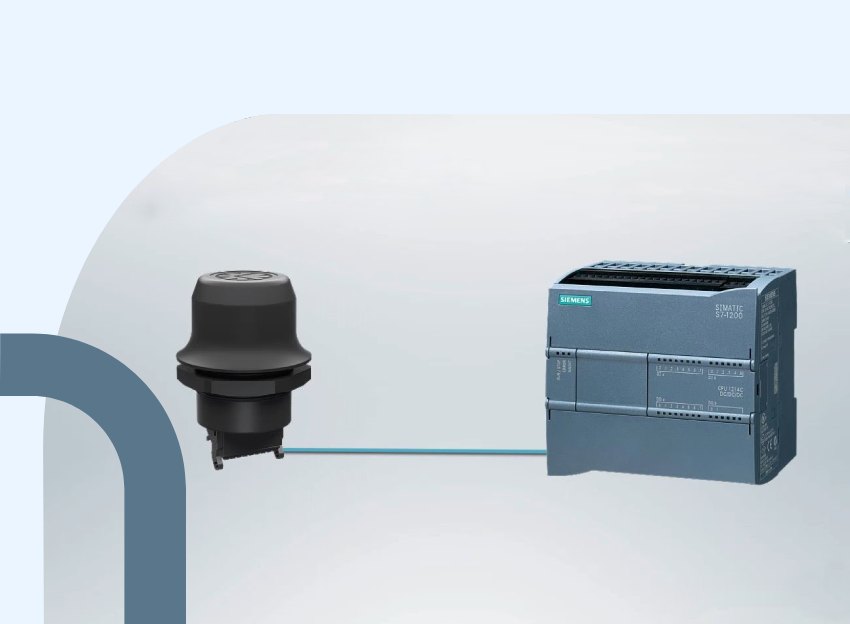
Cas d’application du Bolt d’Anybus
Le BOLT permet de créer une connexion sans fil entre un équipement et un réseau.
Plus d’informations sur le Bolt d’Anybus
Le Bolt d’Anybus existe en version WiFi Bluetooth, pour des utilisations intérieures notamment, ou en version Cellulaire, pour des utilisations extérieures. Il est léger, facile à installer et à raccorder.
Caractéristiques techniques du BOLT D’Anybus
Transcript de la vidéo : Note d’application ANYBUS Wireless BOLT
Dans cette démonstration, nous allons montrer comment configurer le Wireless BOLT ANYBUS afin d’établir une connexion sans fil entre un automate programmable (PLC) et un appareil mobile, tel qu’une tablette ou un smartphone.
Dans le scénario présenté, une machine est contrôlée par un automate programmable. Nous souhaitons utiliser un téléphone ou une tablette comme interface homme-machine (IHM) pour effectuer des opérations de configuration et d’analyse.
Présentation du Wireless BOLT
Le Wireless BOLT peut se connecter via Wi-Fi ou Bluetooth.
Le Wi-Fi est particulièrement adapté aux transferts de données rapides. Ses performances sont presque comparables à celles d’une connexion filaire.
Le Bluetooth, ou Bluetooth Low Energy (BLE), offre quant à lui une connexion sans fil extrêmement robuste, fidèle à la réputation du BOLT.
Connexion du matériel
J’ai connecté le Wireless BOLT et l’automate à l’intérieur de la machine conformément au schéma de câblage fourni dans le guide d’installation.
Le Wireless BOLT peut communiquer avec n’importe quel automate via une connexion Ethernet ou une communication série.
J’ai également connecté un PC au BOLT à l’aide d’un câble Ethernet afin de configurer la connexion sans fil.
Voyons maintenant comment accéder au BOLT depuis le PC.
Configuration de l’adresse IP du PC
L’adresse IP par défaut du BOLT est 192.168.0.99.
Pour la première connexion, il est nécessaire de configurer le port réseau de l’ordinateur dans la même plage d’adresses.
J’ouvre les paramètres Réseau et Internet du PC, puis j’accède à la connexion locale.
Je clique sur Propriétés, puis sur Protocole Internet Version 4 (TCP/IPv4) et à nouveau sur Propriétés.
Je configure alors une adresse IP dans le même sous-réseau que le BOLT :
-
Adresse IP : 192.168.0.20
-
Masque de sous-réseau : 255.255.255.0
J’ai choisi l’adresse 192.168.0.20 car je sais qu’elle est libre sur mon réseau.
Une fois les paramètres validés, je clique sur OK et je ferme les fenêtres de configuration.
Je peux maintenant vérifier que l’adresse IP a bien été appliquée.
Accès à l’interface Web du BOLT
Je peux désormais accéder à l’interface Web du BOLT en saisissant l’adresse suivante dans mon navigateur :
192.168.0.99
La première étape consiste à activer le serveur DHCP du BOLT afin que les appareils mobiles obtiennent automatiquement une adresse IP.
Pour cela, je me rends dans les paramètres réseau.
Je conserve une adresse IP statique pour le BOLT mais j’active le serveur DHCP.
Ainsi, tous les clients qui se connecteront au BOLT recevront automatiquement une adresse IP.
Le bouton Save and Reboot apparaît alors en surbrillance, indiquant qu’un redémarrage sera nécessaire pour appliquer les modifications.
Comme d’autres paramètres doivent encore être configurés, je reporte ce redémarrage à la fin de la configuration.
Configuration du réseau sans fil
Je me rends dans les paramètres du réseau sans fil afin de définir le mode de communication entre le BOLT et les appareils mobiles.
Par défaut, le BOLT est configuré en mode Client.
Dans notre cas, nous souhaitons qu’il fonctionne en mode Point d’accès (Access Point) afin que plusieurs appareils puissent s’y connecter simultanément.
Jusqu’à sept clients peuvent être connectés au BOLT en même temps.
Je configure ensuite les paramètres suivants :
-
Nom du réseau (SSID) : Bolt_Demo
-
Sécurité : WPA2
-
Clé WPA2 : boltdemo
Ce mot de passe sera nécessaire pour connecter les appareils mobiles au réseau du BOLT.
Sélection du canal Wi-Fi
La dernière étape consiste à choisir le canal Wi-Fi utilisé par le BOLT.
Les bandes 2,4 GHz et 5 GHz sont disponibles.
L’objectif est de sélectionner le canal le moins encombré possible.
Je sais déjà que le canal 1 est le meilleur choix dans mon bâtiment, mais je peux le vérifier grâce à l’outil d’analyse intégré au BOLT.
Pour cela :
-
Je repasse temporairement en mode Client.
-
Je clique sur Scan for Networks.
-
J’ouvre la liste des réseaux détectés.
L’analyse montre que les canaux 6 et 11 sont fortement utilisés.
Je sélectionne donc le canal 1, qui est le moins perturbé.
Je remets ensuite le mode de fonctionnement sur Access Point.
La configuration est maintenant terminée.
Je clique sur Save and Reboot pour enregistrer les paramètres et redémarrer le BOLT.
Configuration de l’automate
Je suis désormais prêt à connecter l’automate au BOLT.
Dans le programme de l’automate, j’ai configuré l’adresse IP :
192.168.0.50
Cette adresse appartient à la même plage réseau que le Wireless BOLT.
Je peux utiliser n’importe quelle adresse comprise entre :
-
192.168.0.8 et 192.168.0.98
-
192.168.0.100 et 192.168.0.255
Les adresses 1 à 7 sont réservées aux clients DHCP et l’adresse 99 est déjà utilisée par le BOLT.
Connexion depuis le téléphone
Je prends maintenant mon téléphone et j’active le Wi-Fi.
Le réseau Bolt_Demo apparaît dans la liste des réseaux disponibles.
Je sélectionne ce réseau et saisis le mot de passe :
boltdemo
Puis je clique sur Se connecter.
La connexion est établie avec succès.
Dans les informations réseau, je constate qu’une adresse IP m’a été attribuée automatiquement par le serveur DHCP :
192.168.0.1 (dans cet exemple).
Accès à l’automate
Je peux désormais ouvrir le navigateur Web de mon téléphone et accéder directement à l’automate en saisissant son adresse IP :
192.168.0.50
La page de l’automate s’affiche correctement.
Je suis maintenant connecté à l’automate via le Wireless BOLT Wi-Fi/Bluetooth d’ANYBUS.
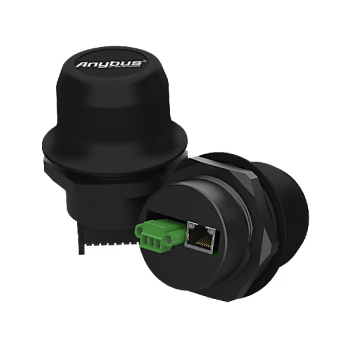
Accédez à vos équipements industriels à distance via Wi-Fi ou Bluetooth, simplifiez la maintenance, la configuration et le diagnostic depuis votre smartphone, tablette ou PC